テーブルモードと部門モードの切り替え方法と、モードについて記載します。
(1)モードの切り替え
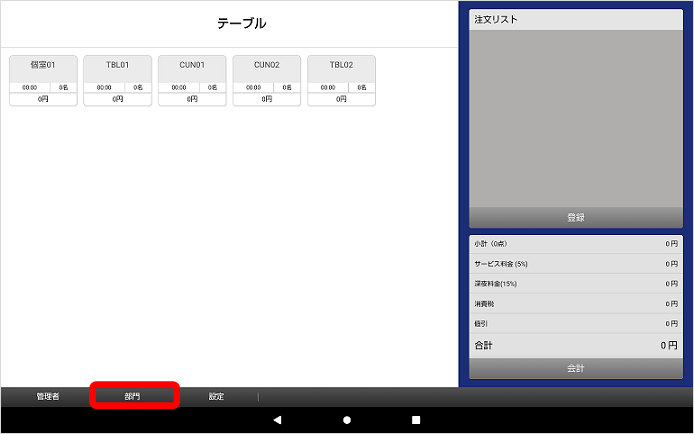
①タブレット画面で、画面下の「テーブル」か「部門」をタッチします。
・「テーブルモード」時の画面
・「部門モード」時の画面
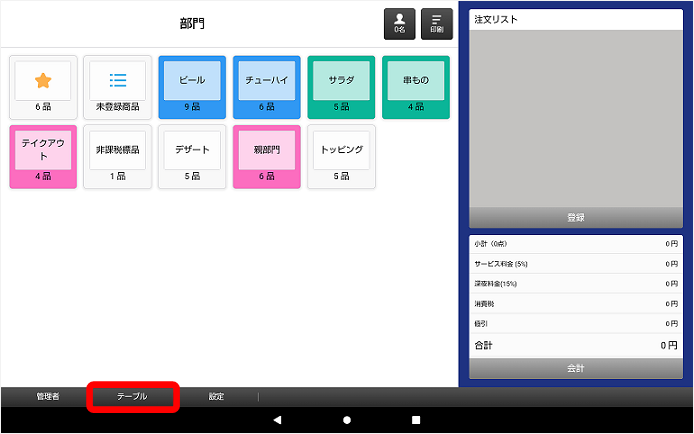
②モードが切り替わり画面が表示されます。
(2)部門モードとは
レジで注文から会計まで行う店舗で使用します。
・「部門モード」画面項目説明
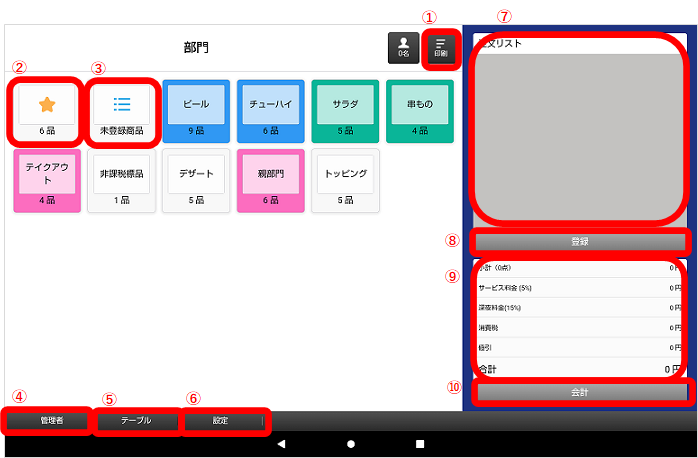
①印刷キー
会計前(注文中)の伝票を印刷できます。
②お気に入り
お気に入りに登録したメニュー(商品)を表示します。
③未登録商品
メニュー(商品)登録されていないものを注文する場合に使用します。
④担当者
操作者を表示します。キーをタッチし、操作者を変更することができます。
⑤テーブル
テーブルモードに切り替えます。
⑥設定
設定画面を表示します。
⑦注文リスト(商品、個数、単価)
注文した商品、個数、金額を表示します。
⑧登録
注文を完了します。
⑨合計明細
注文した明細を表示します。
⑩会計
会計処理に進みます。
・「商品一覧」画面
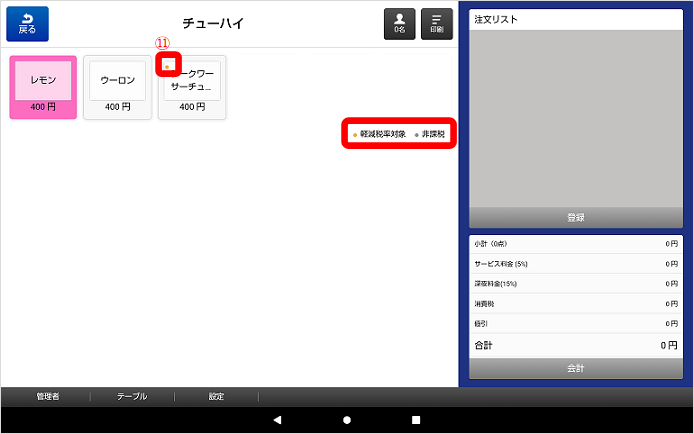
⑪軽減税率、非課税対象商品
軽減税率対象商品、非課税対象商品をマークで表示します。
マークの表示/非表示は、設定メニューの消費税から選択可能です。
(3)テーブルモードとは
主に、テーブルで注文し、会計まで行う店舗で使用します。事前にテーブル、カウンタなどを登録しておくこと
で、複数のテーブルの注文の管理が可能です。
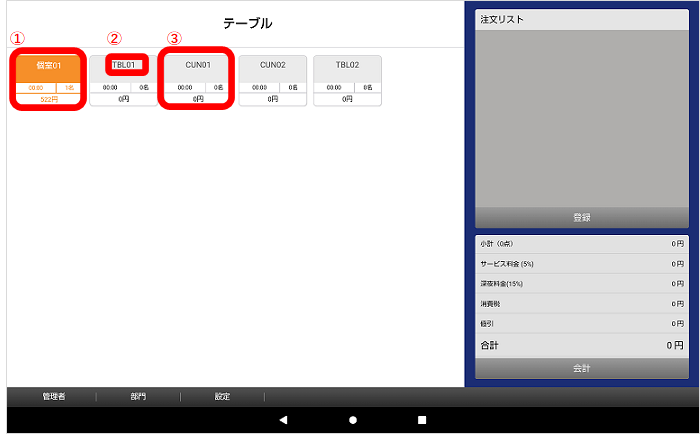
①テーブル使用状況
在席、注文済金額合計、顧客名、人数等の情報を表示します。
②テーブル名
事前に登録したテーブル名(テーブル番号)を表示します。
③テーブル使用状況
空席状態、タイマー設定時間を表示します。