常連の方、予約のお客様等事前に登録済の顧客名をテーブルに紐づけることが可能です。
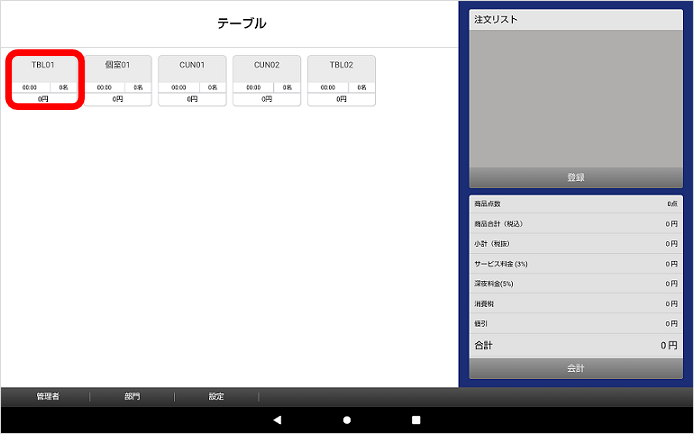
(1)対象テーブルの選択
①顧客を登録するテーブルをタッチします。
(2)顧客の登録
①画面上の頭ボタンをタッチします。
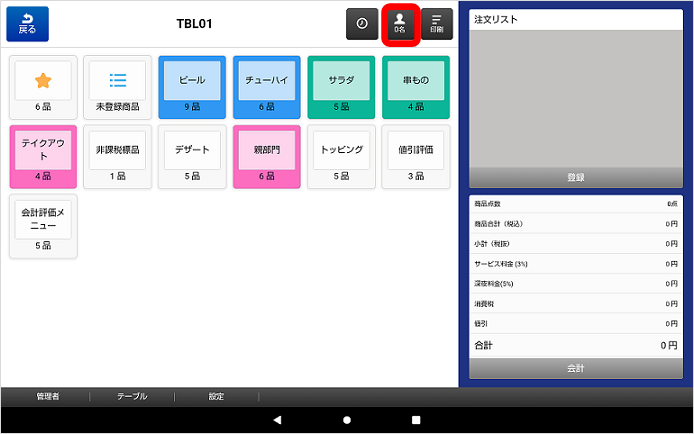
②客数登録画面の顧客欄の「未選択>」キーをタッチします。
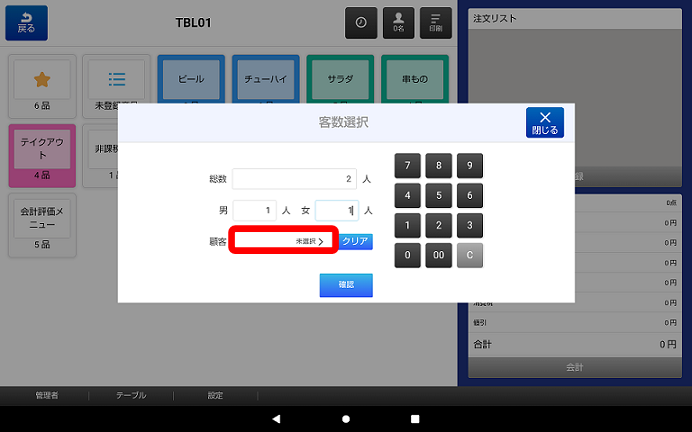
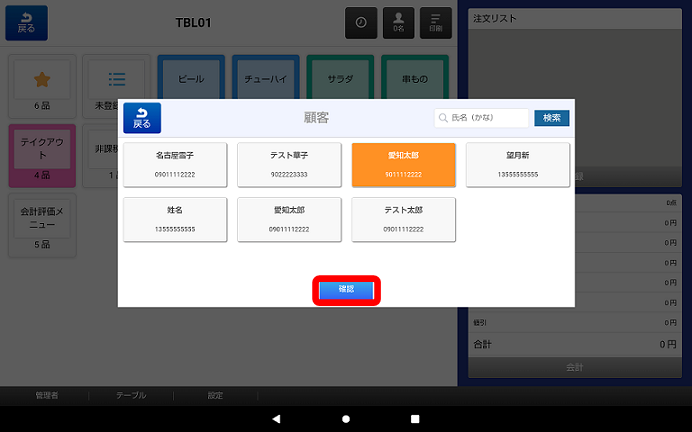
③登録済の顧客一覧が表示されます。
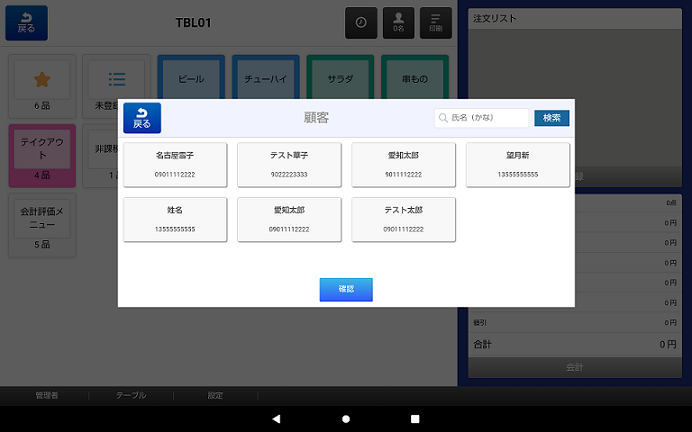
④選択する顧客をタッチすると、選択した顧客の色が変わります。選択した顧客を確認し、「確認」キーをタッ
チします。
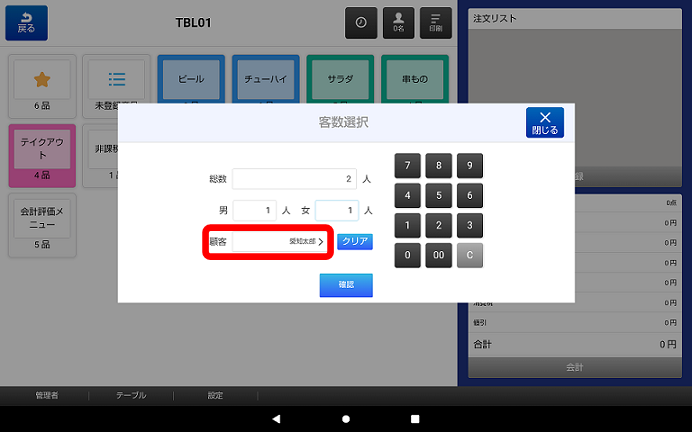
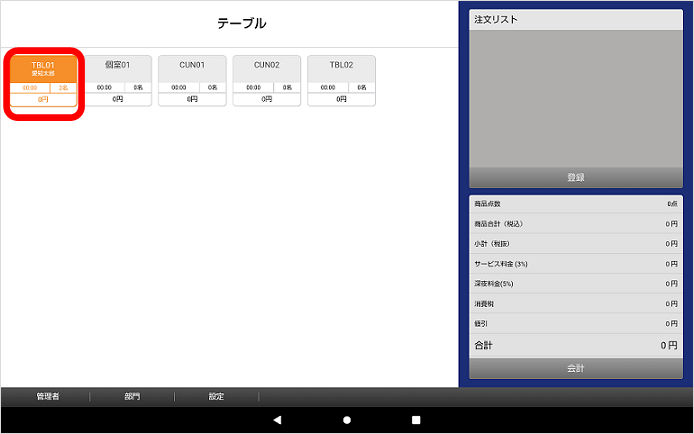
⑤客数選択画面、テーブル一覧に、顧客名を表示します。
お客様に寄り添い、進化するPOS
商品登録管理
常連の方、予約のお客様等事前に登録済の顧客名をテーブルに紐づけることが可能です。
①顧客を登録するテーブルをタッチします。
①画面上の頭ボタンをタッチします。
②客数登録画面の顧客欄の「未選択>」キーをタッチします。
③登録済の顧客一覧が表示されます。
④選択する顧客をタッチすると、選択した顧客の色が変わります。選択した顧客を確認し、「確認」キーをタッ
チします。
⑤客数選択画面、テーブル一覧に、顧客名を表示します。