飲み放題、食べ放題コースの設定と各種商品(メニュー)の作成、更新、削除が可能です。
コース設定及び商品(メニュー)の変更、削除は精算後、開局までに実施してください。開局中は操作できません。
ここでは、パソコンの管理画面から操作する方法を説明します。
(1)飲み放題、食べ放題コース登録
①パソコンで管理画面にログインします。
②「メニュー」ー「部門」をクリックします。
③飲み放題、食べ放題コースを登録したい部門を選択します。
④コースを追加する部門画面で、「編集」をクリック「部門登録」を選択し、コースとコースの対象商品を登録
する部門を追加します。
(画面例は、「飲み放題コース」と「飲み放題メニュー」の部門を登録したものです)
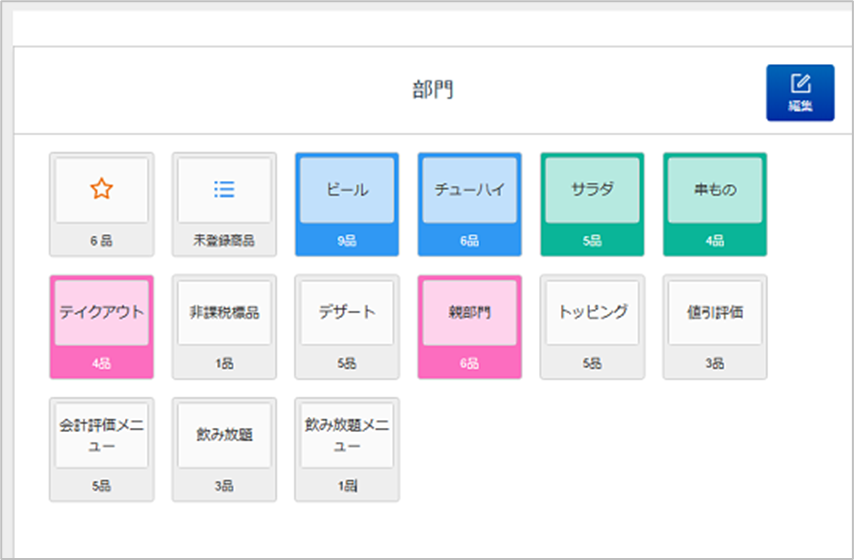
コース設定画面
(2)コース作成
コース種類を追加します。
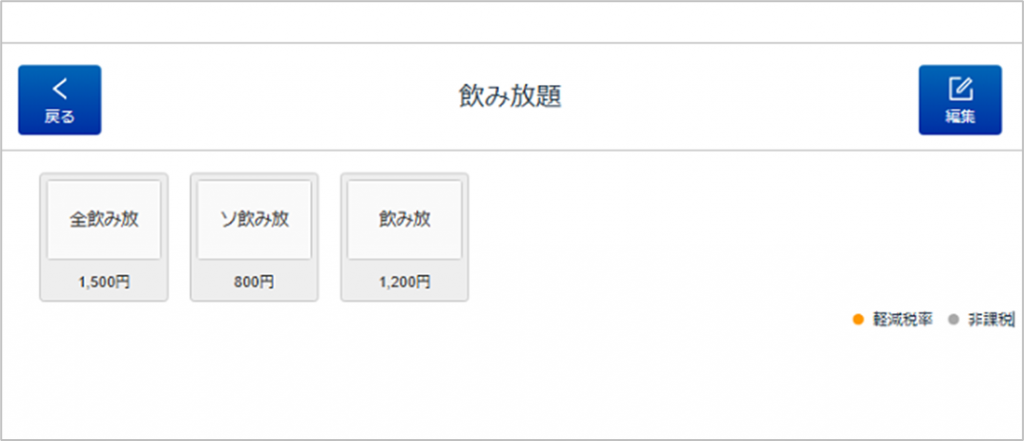
①「飲み放題」を選択後、「編集」キーをクリックします。
②飲み放題に複数の種類がある場合、商品登録を行います。
(3)飲み放題、食べ放題対象商品の登録
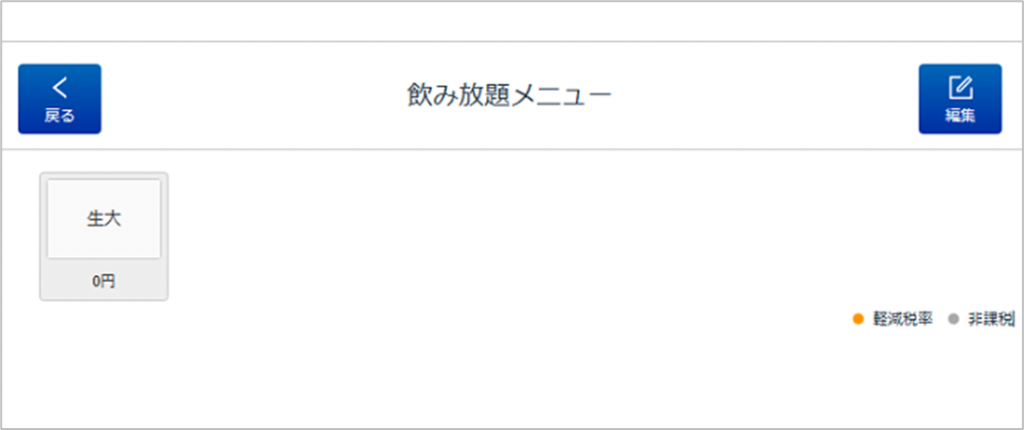
①飲み放題、食べ放題の商品を追加する部門画面で、「編集」をクリックします。
②商品登録をクリックします。
③商品を0円で登録します。
(4)売上確認
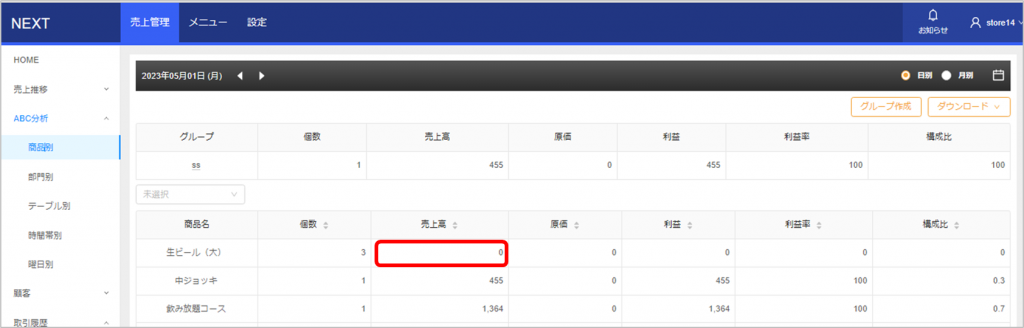
管理画面で、飲み放題、食べ放題での注文と通常注文は別商品として表示されます。
例では、「中ジョッキ」には売上高が表示されており通常注文です。生ビール(大)は飲み放題のメニューの為
売上高が0円で表示します。
(5)レシート設定
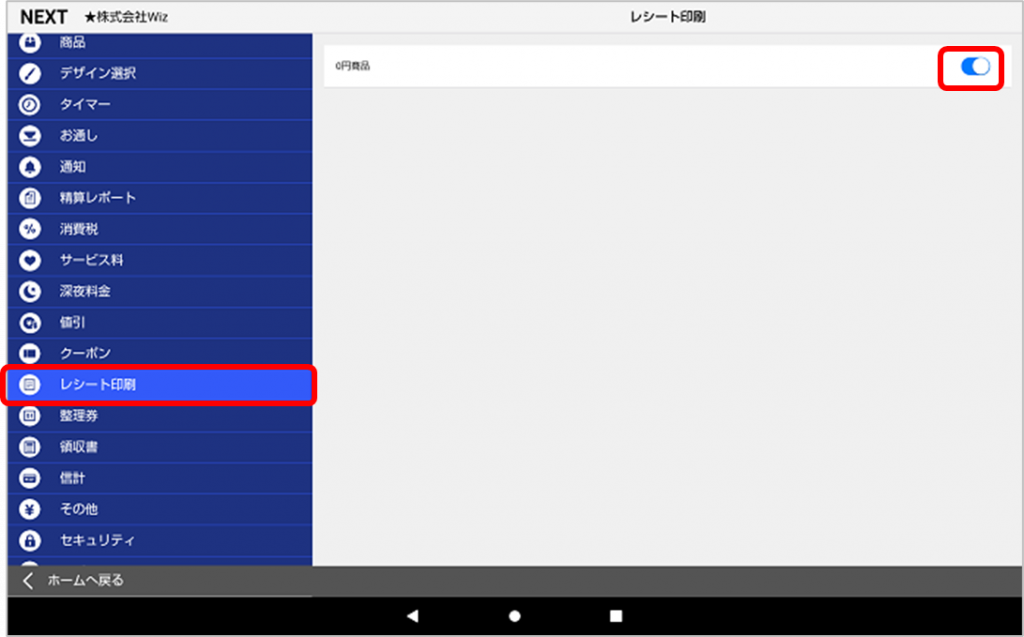
飲み放題で注文した商品をレシートに印字しない場合、0円商品を印字しない設定が必要です。
①タブレットの「設定」メニューから、「レシート印刷」をタッチします。
②0円商品をオフにします。