商品(メニュー)の作成、更新、削除が可能です。
商品(メニュー)の変更、削除は精算後、開局までに実施してください。開局中は操作できません。
ここでは、パソコンの管理画面から操作する方法を説明します。
①パソコンで管理画面にログインします。
②「メニュー」ー「部門」をクリックします。
③商品登録したい、部門を選択します。
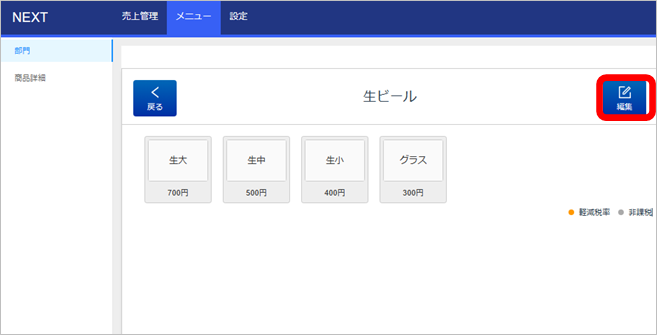
④商品を追加する部門画面で、「編集」をクリックする。
(1)新規作成
①部門画面の下の「商品登録」キーをクリックします。
②商品登録画面で、必要項目を入力後、「商品登録」キーをクリックします。
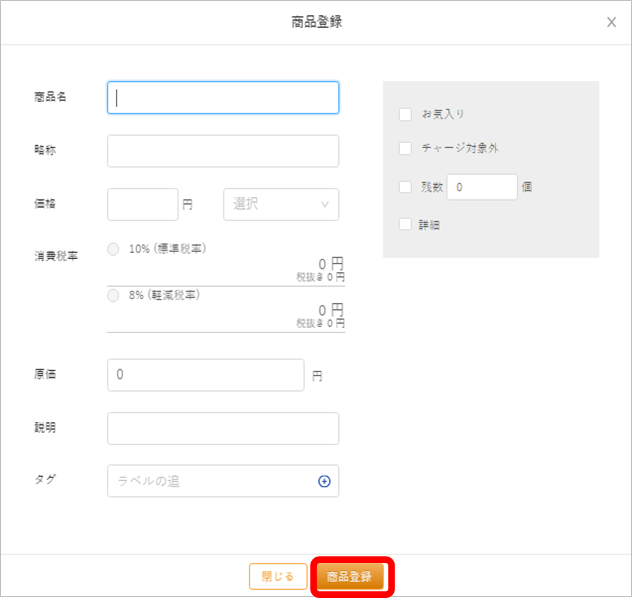
・商品名:商品の名称、レシートに印字する商品名
・略称(任意):必要に応じて商品の略称を入力します。略称が入力されている商品は、注文時のパネルに略称が表示されます。
・価格:価格を入力します。
・税種類:内税、外税、非課税から選択します。
・消費税率:10%、8%から選択します。
・原価(任意):必要に応じて原価を入力します。入力しておくことで、WEBの管理機能において分析データに反映されます。
・説明(任意):商品に関する説明文書を入力します。
・タグ(任意):必要に応じて、キーワードを入力します。入力されたキーワードは、WEBの管理機能において検索の際に利用することができます。
・お気に入り:チェックした商品は、部門一覧の「お気に入り☆」に登録されます
・チャージ対象外:チェックした商品は、深夜料金、サービス料金の対象外となります
・残数:残数管理実施時、残数を登録可能です
・詳細:商品注文時のオプションの設定が可能です
(2)変更
①商品を変更する部門画面で、「編集」をクリックする。(新規登録処理と同じです)
②変更したい商品をクリックします。
③商品登録画面が表示されるので、変更したい個所を入力後、「商品登録」キーをクリックします。
(3)削除
①商品を削除したい部門画面で、「編集」をクリックします。(新規登録、変更処理と同じです)
②削除したい商品をクリックします。
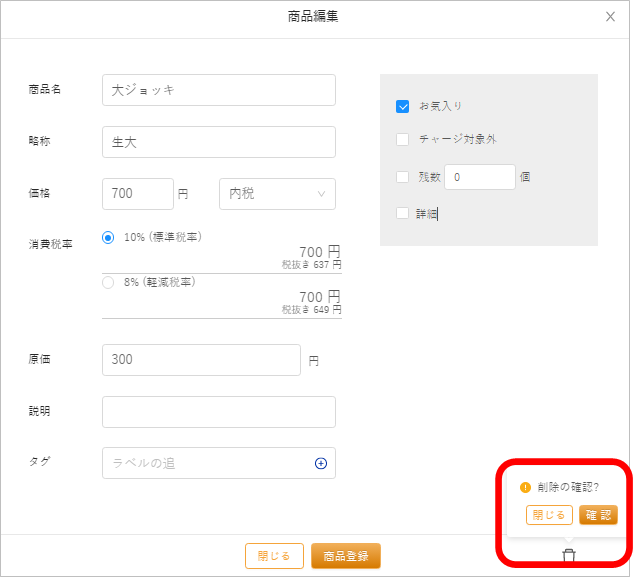
③商品画面の右下のゴミ箱をクリックします。
④削除確認画面が表示されたら、
削除する場合は、「確認」キー
削除しない場合は、「取消」キーを押下します。
(4)色指定
商品に色付けをして、視覚的にわかりやすくすることが可能です。
①商品一覧の編集画面を表示します。
②「色指定」キーをクリックします。
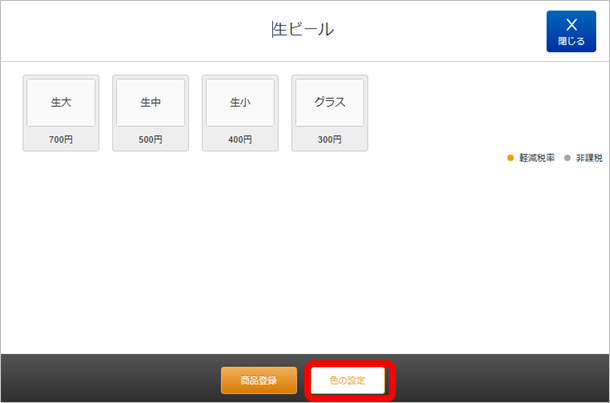
③色の設定画面が表示されたら、3色の中で指定したい色をクリックします。選択されている色は白〇で表示さ
れています。
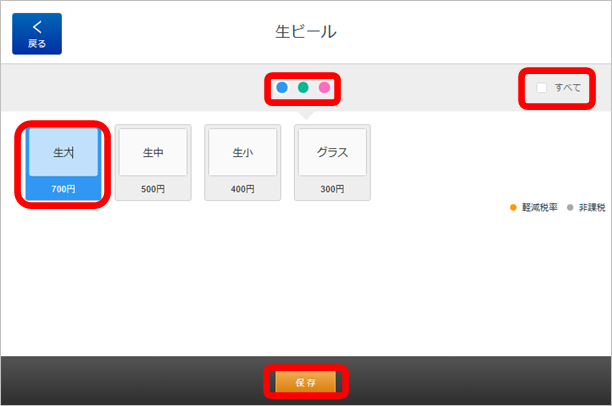
④色を指定したい商品をクリックします。
⑤複数の商品に色の指定を行う場合、上記③④を繰り返してください。全ての商品に同じ色を設定する場合、
「すべて」にチェックを入れて、色を指定してください。
色の指定をやめる場合、再度商品を押下することで、色の指定が解除されます。
⑥色の指定終了後、「保存」キーを押下します。