テーブルモードで使用する、テーブルの作成、更新、削除が可能です。
テーブルの変更、削除は精算後、開局までに実施してください。開局中は操作できません。
ここでは、パソコンの管理画面から操作する方法を説明します。
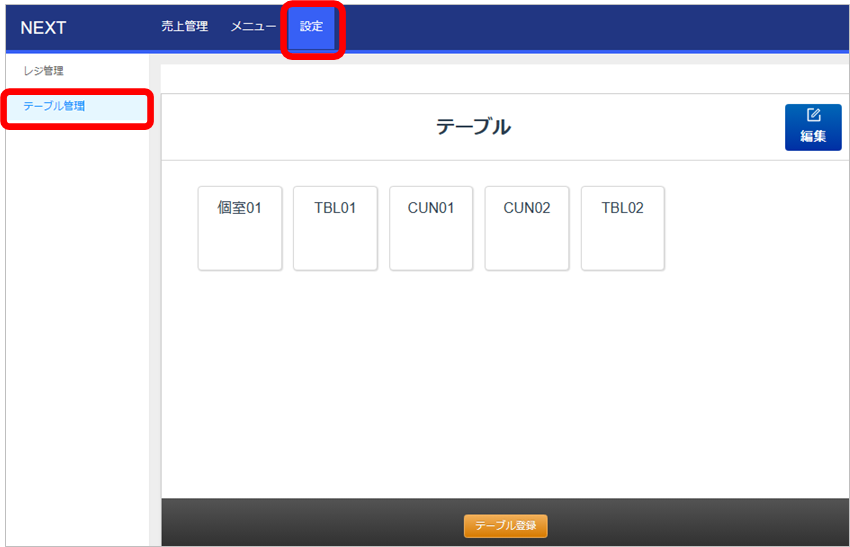
①パソコンで管理画面にログインします。
②「設定]-「テーブル管理」をクリックします。
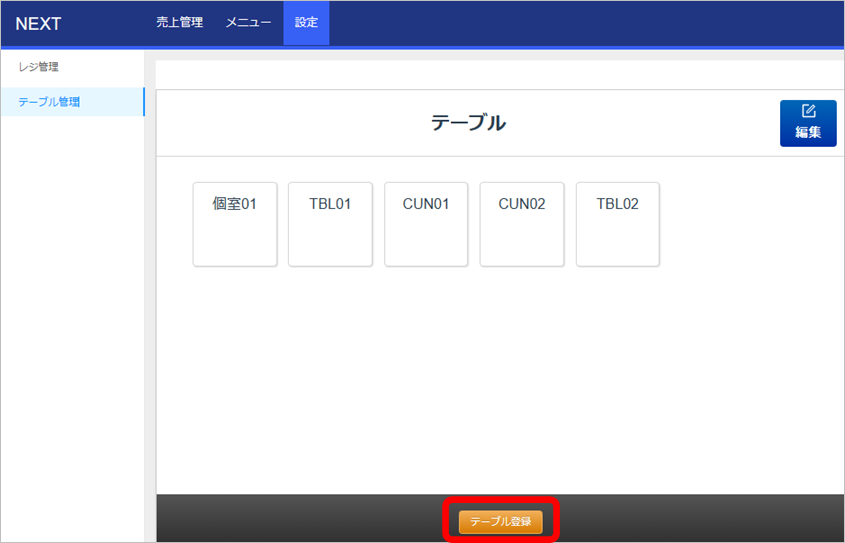
(1)新規作成
①テーブルを新規作成時は、「テーブル登録」キーを押下します。
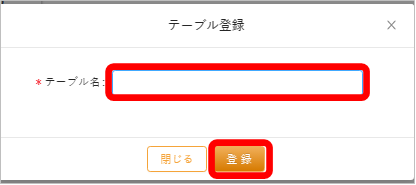
②テーブル名を入力し、「登録」キーを押下します。テーブル登録を中止する際は、「取消」キーを押下しま
す。テーブル名は10文字以内で設定してください。
(2)テーブル名の更新、修正
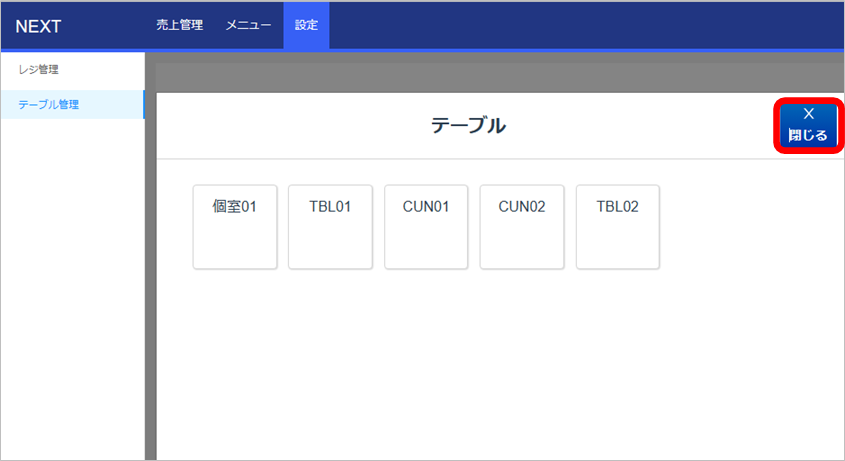
①テーブル名を更新、修正は、テーブル表示画面で、「編集」キーを押下します。
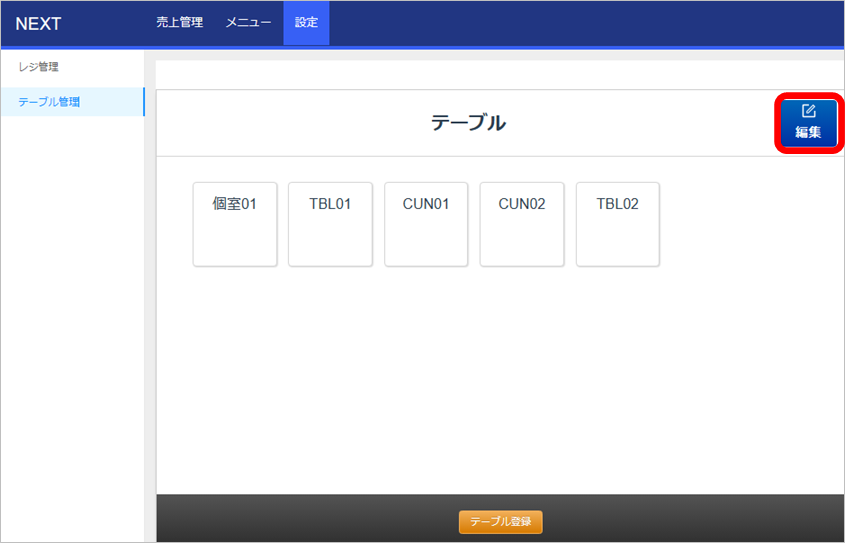
②テーブル一覧の右上のボタンが、「編集」から「閉じる」に変わると、テーブルの編集が可能になります。
③編集するテーブルをクリックします。
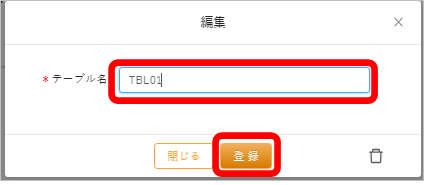
④テーブル名を修正し、「登録」キーを押下します。
(3)テーブル削除
①テーブル削除する際は、編集時と同様に削除するテーブルをクリックします。
②編集画面で、右下のゴミ箱をクリックします。
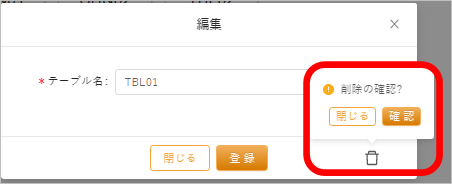
③削除確認画面が表示されたら、
削除する場合は、「確認」キー
削除しない場合は、「取消」キーを押下します。
(4)タブレットでのテーブル作成、編集、削除方法
テーブル作成、編集、削除は、タブレットでも操作が可能です。
テーブル編集、削除は開局中には操作できません。必ず、精算後に操作してください。
①テーブルモード画面で、画面上の「テーブル」を長押しすると、テーブル編集画面を表示します。

②テーブル編集画面を表示します。

②テーブル編集画面で、
・テーブル追加する場合は、①「テーブル追加」をタッチします。
・テーブルを編集、削除する場合は、②対象のテーブルをタッチします。